Basis
Einzelfoto als Druck und per QR-Code aufs Handy.
- Sofortdruck Admin › Drucker
- Foto aufs Handy per QR-Code Admin › Teilen
- Fotoaufgaben Admin › Benutzerseite
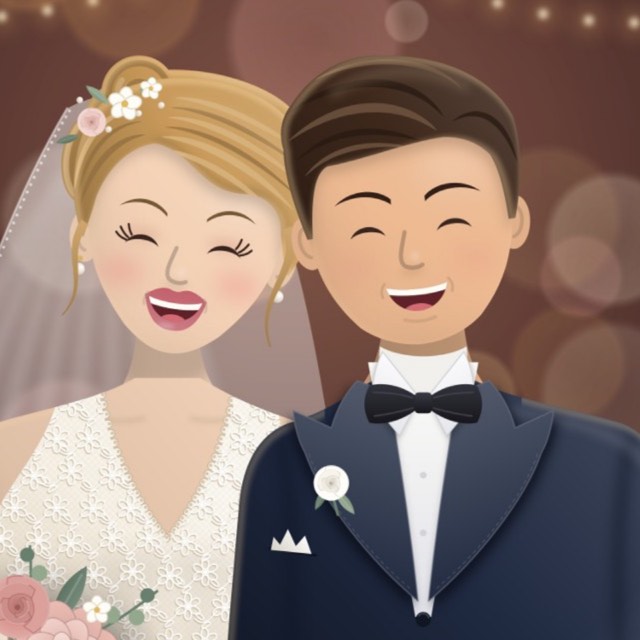
Software zum Download, für Fotografen und Fotobox-Vermieter: Collagen, Fotostreifen, GIF, Boomerang, Green Screen und Fotos per QR-Code aufs Handy, ohne Internet.
Einführungspreis · nur bis 30.11.2026
ab 79 € einmalig · inkl. 19 % MwSt. · danach ab 129 €
Für Canon-EOS-Kameras (per USB). Nicht mit Sony, Nikon oder Webcams. Nicht jedes Modell ist geprüft, teste vorher kostenlos.
Windows 10/11, 64 Bit · inkl. 2 eBooks · Lieferung per E-Mail · nur für Unternehmer (§ 14 BGB)
01 — Auf einen Blick
Jede Lizenz enthält alle Funktionen. Es gibt keine Zusatzmodule und keine Gebühren pro Event oder Foto.
02 — Für die Gäste
Vom ersten Tippen bis zum Foto auf dem Handy in vier Schritten. So sieht es auf dem Bildschirm der Box aus.

Schritt 1 von 4
Oben stehen die Namen des Paares mit dem Datum der Feier. Darunter ein Tipp auf eine Karte: Foto, Collage, Fotostreifen, GIF oder Boomerang. Welche Karten erscheinen, legst du vorher fest. Darunter wartet schon eine Fotoaufgabe.

Schritt 2 von 4
Eine große Ziffer zählt über dem Live-Bild herunter, ein goldener Ring läuft ab, in der letzten Sekunde steht „Lächeln!“. Dann löst deine Canon aus, und der Bildschirm leuchtet warmweiß, bis das Foto da ist. Eine zufällige Fotoaufgabe passend zum Anlass holt auch zurückhaltende Gäste vor die Kamera. Eigene Aufgaben legst du selbst an, freche blendest du aus.

Schritt 3 von 4
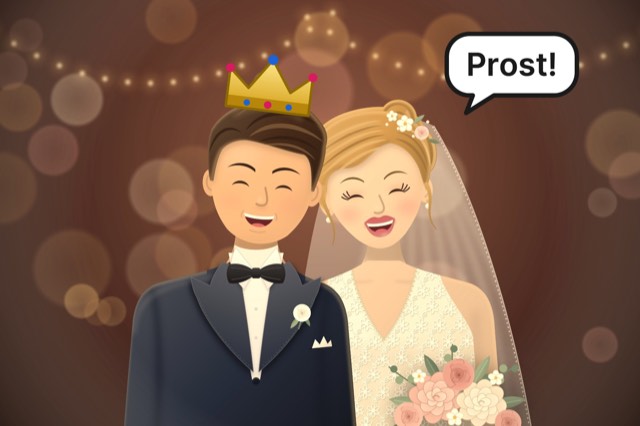
Sind digitale Requisiten eingeschaltet, setzen die Gäste sie nach dem Foto aufs Bild: antippen, mit dem Finger an die richtige Stelle schieben, größer oder kleiner machen, drehen. 14 sind eingebaut, etwa Brillen, Schnurrbart, Krone, Hüte, Hasenohren und Sprechblasen wie „Prost!“. Dazu kommen deine eigenen PNGs.

Schritt 4 von 4
Das fertige Foto erscheint wie ein Abzug, darüber die Namen des Paares. Per QR-Code holen sich die Gäste Foto, GIF oder Boomerang aufs Handy, ohne Internet über das WLAN der Box. Trägst du das WLAN ein, zeigt die Box dazu einen zweiten QR-Code zum Verbinden. Auf dem Handy stehen oben die Namen des Paares, darunter „Foto speichern“; jeder Gast sieht nur sein eigenes Bild. Drucken ist optional.
03 — Einmal statt Abo
Ein Rechenbeispiel: Eine Fotobox-Software im Abo für 29 € im Monat kostet nach einem Jahr 348 €, nach zwei Jahren 696 € und nach drei Jahren 1.044 €. Diese Software kostet einmalig 79 €.* Weitere Gebühren fallen nicht an, auch nicht pro Event oder Foto.
Abo, Beispiel mit 29 € im Monat · nach 3 Jahren
1.044 €
Fotobox von Meine-Holzbox · 1 Lizenz · einmalig
79 €*
Zur Einordnung: Abo-Preise für Fotobox-Software liegen je nach Anbieter und Zahlweise bei rund 150 bis über 500 € im Jahr (Stand Oktober 2026).
3 × 29 € = 87 € im Abo. Hier zahlst du einmalig 79 €* für eine Fotobox. Mehrere Boxen? Die Mehrfachlizenz kostet einmalig 149 €* für bis zu 5 Fotoboxen.
Einführungspreis · nur bis 30.11.2026
inkl. 2 eBooks · Lieferung per E-Mail · nur Canon EOS · inkl. 19 % MwSt. · nur für Unternehmer (§ 14 BGB)
* Einführungspreis bis 30.11.2026, danach 129 € (Mehrfachlizenz 199 €). Alle Beträge inkl. 19 % MwSt. Das Abo ist ein frei gewähltes Beispiel. Abo-Programme enthalten oft weitere Leistungen, etwa Online-Galerien oder laufende Updates. Hier sind 12 Monate Updates enthalten, Sicherheitsupdates gibt es bis mindestens 31.12.2031. Danach läuft die Software unverändert weiter.
04 — Funktionen
Bis auf die Fotoaufgaben sind alle Extras ab Werk aus. Du stellst sie vor jeder Feier ein. Gibst du mehrere Layouts, Hintergründe oder Filter frei, wählen die Gäste selbst.

01
Ein GIF aus 3, 4 oder 6 Posen oder ein Boomerang aus zwei Sekunden Live-Bild, vor und zurück. Ideal zum Mitnehmen aufs Handy.

02
Einzelfoto randlos oder mit Textleiste, Collagen mit 2, 3 oder 4 Fotos. Texte, Schrift, Farben, Hintergrund, Logo und einen eigenen Rahmen (PNG) legst du für jede Feier fest. Auf Wunsch sehen die Gäste den Rahmen schon beim Posieren im Live-Bild.

03
Zwei Streifen mit je 3 oder 4 Fotos auf einem 10 × 15-Blatt, geschnitten über eine eigene „2x6“-Druckerwarteschlange.

04
Green Screen mit Live-Vorschau, 16 eingebauten Hintergründen von Lichtervorhang bis Winterzauber und deinen eigenen Bildern. Dazu 5 Filter: Schwarz-Weiß, Vintage, Warm, Kühl und Weiche Haut.
Alle Bilder: Bildschirmfotos und Drucke der Software mit gezeichneten Beispielfotos.
05 — Für Vermieter
Eine Lizenz enthält alle Funktionen. Richte jedes Paket einmal ein und speichere es als Veranstaltung. Vor der Feier lädst du es mit einem Tipp und schaltest dazu, was dein Kunde extra gebucht hat. Die Preise legst du selbst fest.
Zum Beispiel das Paket Plus und dazu Green Screen.
Im Admin-Bereich, geschützt mit deiner PIN: Paket laden, Green Screen dazuschalten, Namen und Logo der Feier eintragen.
Die Gäste sehen nur die Karten und Extras, die du eingeschaltet hast.
Einzelfoto als Druck und per QR-Code aufs Handy.
Dazu Collagen und Fotostreifen im Design des Paares oder der Firma, mit Logo und eigenem Rahmen.
Dazu GIF und Boomerang, Green Screen mit eigenen Hintergründen, Requisiten und Filter zur Wahl.
Logo, Firmenfarben und eigene Green-Screen-Hintergründe, dazu ein Firmenname auf der Gästeseite. Freche Fotoaufgaben blendest du für förmliche Anlässe aus.
Tipp ein Extra an, dann kommt es zum gewählten Paket dazu.
Beispiele. Pakete, Namen und Preise legst du selbst fest. In der Software speicherst du jedes Paket einmal als Veranstaltung.
Jede Feier als Veranstaltung. Gestaltung, Layouts, Texte, Effekte, Druck und Teilen speicherst du unter einem Namen, z. B. „Paket Premium“ oder „Hochzeit Anna & Max“, und lädst sie mit einem Tipp. Vorher sichert die Software deinen bisherigen Stand. Kamera, Drucker, Fotoordner, WLAN, PIN und Lizenz bleiben bei der Box. Als Datei exportiert, samt Logo, Rahmen und eigenen Hintergründen, bereitest du eine Feier am Büro-PC vor und importierst sie auf der Box.
Auf der Gästeseite steht auf Wunsch dein eigener Firmenname. Auf der Handy-Seite, die die Gäste nach dem Scannen sehen, stehen groß das Paar oder dein Name und nur unten klein der Produktname „Fotobox von Meine-Holzbox“.
06 — Im Einsatz
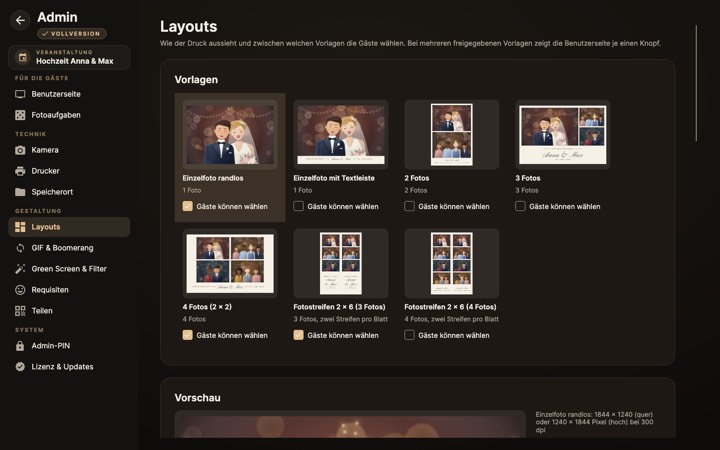
Beim ersten Start führt dich ein Assistent in acht Schritten durch Lizenz, Kamera, Drucker, Speicherort, Admin-PIN und deinen Auftritt mit den Namen des Paares. Er übersteht auch einen Neustart nach dem Druckertreiber. Mit „Testfoto machen“ und „Testseite drucken“ prüfst du Kamera und Drucker vor jedem Einsatz.
Deutsche Oberfläche im Vollbild, im Quer- und Hochformat, mit großen Schaltflächen. Der Admin-Bereich ist mit deiner eigenen PIN geschützt. Das X, Esc und Alt+F4 führen auf der Gästeseite nur zur PIN-Abfrage. Windows-Taste und Task-Manager sperrt die Software nicht. Für den Dauerbetrieb empfehlen wir ein eigenes Windows-Benutzerkonto nur für die Fotobox.
Du wählst das Format der eingelegten Rolle: 10 × 15, 13 × 18, 15 × 20 oder 15 × 23 cm. Die Software findet das Papier im Druckertreiber über die Größe und druckt randlos. Drucken ist optional.
Jedes Foto landet ab Werk im Ordner „Fotobox“ auf dem Desktop, mit einem Unterordner pro Tag. Die Software schickt keine Fotos in eine Cloud und löscht keine Fotos. Sichere sie trotzdem nach jeder Feier.
Updates suchst und installierst du im Admin-Bereich unter „Lizenz & Updates“, nie automatisch während einer Feier. Fotos, Einstellungen und Lizenz bleiben dabei erhalten.
Gäste sehen nie Technik: Antwortet die Kamera nicht, erscheint „Kleine Pause“ mit „Nochmal versuchen“, bisherige Fotos sind gespeichert, und beim nächsten Durchgang wird die Kamera neu verbunden. Die genaue Ursache steht klein für dich darunter und im Fehlerprotokoll. Blockiert ein Programm wie EOS Utility die Kamera, sagt die Software Bescheid.
07 — So einfach geht’s
Windows-Installer, ca. 63 MB. Er braucht keine Administratorrechte, .NET musst du nicht installieren.
Kamera per USB direkt anschließen, EOS Utility beenden, unter Admin › Kamera „Testfoto machen“. Den Drucker prüfst du mit „Testseite drucken“.
Im Shop von Meine-Holzbox: einmalig 79 € für eine Fotobox oder 149 € für bis zu fünf.
Nach dem Zahlungseingang kommen Lizenzschlüssel, Download-Link, Lizenzvertrag und die 2 eBooks als PDF, meist in wenigen Minuten. Schlüssel unter Admin › Lizenz & Updates eingeben, fertig. Neu installieren musst du nicht.
Support per E-Mail auf Deutsch an Mail@Meine-Holzbox.de, in der Regel innerhalb von fünf Werktagen. Eine Hotline am Veranstaltungstag gibt es nicht. Prüfe Kamera und Drucker deshalb vor jedem Einsatz mit Testfoto und Testseite.
08 — Kostenlos testen
Ohne Lizenzschlüssel läuft die Software als Testversion. Bis auf das Speichern von RAW-Dateien funktioniert alles. Fotos, Drucke, GIFs und Boomerangs tragen das Wasserzeichen „TESTVERSION“. So prüfst du in Ruhe mit deiner Kamera und deinem Drucker, ob alles passt.
Windows-Installer, ca. 63 MB, immer die aktuelle Version · Windows 10/11, 64 Bit, Intel oder AMD
Du bist am Handy? Die Testversion läuft nur auf einem Windows-PC. Öffne dort einfach fotoboxsoftware.de/testversion oder schick dir den Link.
Öffne die geladene Datei, Administratorrechte brauchst du nicht. Zeigt Windows „Der Computer wurde durch Windows geschützt“, klick auf „Weitere Informationen“ und dann auf „Trotzdem ausführen“.
Der Assistent führt dich durch Kamera, Drucker, Speicherort und PIN, den Lizenzschlüssel lässt du leer. Kamera per USB direkt anschließen, EOS Utility beenden, dann „Testfoto machen“ und „Testseite drucken“.
Einmalig 79 € für eine Fotobox oder 149 € für bis zu fünf, inkl. 19 % MwSt., nur für Unternehmer.
Einführungspreis · nur bis 30.11.2026
Der Schlüssel kommt per E-Mail, zusammen mit den 2 eBooks als PDF. Unter Admin › Lizenz & Updates eingeben, fertig: Neue Fotos haben kein Wasserzeichen mehr. Neu installieren musst du nicht.
09 — Inklusive
Zu jeder Lizenz bekommst du zwei eBooks. Sie führen dich Schritt für Schritt von der Testversion bis zum fertigen Event.
eBook 1
Von der Testversion zur Vollversion
eBook 2
Vom Admin-Bereich bis zum fertigen Event
Beide eBooks kommen als PDF mit der Lizenzmail, zum Lesen am PC, Tablet oder Handy.
10 — Preise
Einmal bezahlen, zeitlich unbegrenzt nutzen. Einführungspreis bis 30.11.2026, danach 129 € bzw. 199 €.
Einführungspreis · nur bis 30.11.2026
für 1 Fotobox
79 € einmalig
inkl. 19 % MwSt. (66,39 € netto)
Einführungspreis bis 30.11.2026, danach 129 €
Nur für Canon-EOS-Kameras (USB) · nur für Unternehmer (§ 14 BGB)
Einführungspreis · nur bis 30.11.2026
für bis zu 5 Fotoboxen
149 € einmalig
inkl. 19 % MwSt. (125,21 € netto)
Einführungspreis bis 30.11.2026, danach 199 €
Nur für Canon-EOS-Kameras (USB) · nur für Unternehmer (§ 14 BGB)
Für einen neuen Rechner gibst du den Schlüssel dort ein und entfernst ihn auf dem alten. Verkaufst du deine Box, darfst du die Lizenz an den Käufer übertragen, wenn du die Software danach selbst nicht mehr nutzt und uns Name und Anschrift des Käufers mitteilst. Alle Bedingungen: Lizenzvertrag lesen.
11 — Voraussetzungen
Für Canon EOS. Teste vorher kostenlos mit deiner Kamera. Eine Liste geprüfter Kamera- und Druckermodelle gibt es noch nicht. Teste deine Ausrüstung deshalb vor dem Kauf mit der Testversion.
Zur Testversion12 — Fragen
Nein. Du zahlst einmal und nutzt die Software zeitlich unbegrenzt. Es gibt keine Gebühren pro Event oder Foto. 12 Monate Updates sind enthalten, Sicherheitsupdates gibt es bis mindestens 31.12.2031. Danach läuft die Software unverändert weiter.
Nur Canon-EOS-Kameras per USB, direkt am Rechner (ohne Hub). Kameras von Sony und Nikon sowie Webcams werden nicht unterstützt. Ob weitere Marken dazukommen, können wir nicht zusagen. Das Canon EOS Digital SDK ist im Installer enthalten. Ältere spiegellose Modelle (EOS M, M2, M3, M5, M6, M10 und M100) lassen sich über das Canon-SDK nicht auslösen. Eine Liste geprüfter Modelle gibt es noch nicht, teste deine Kamera deshalb mit der Testversion.
Ja, ohne Zeitlimit. Bis auf das Speichern von RAW-Dateien funktioniert alles. Fotos, Drucke, GIFs und Boomerangs tragen das Wasserzeichen „TESTVERSION“. Nach dem Kauf gibst du den Schlüssel unter Admin › Lizenz & Updates ein, neu installieren musst du nicht.
Nein. Du brauchst Windows 10 oder 11, 64 Bit, mit Intel- oder AMD-Prozessor (x64). Rechner mit ARM-Prozessor (z. B. Snapdragon) werden nicht unterstützt. Ist unter Windows 11 die Smart App Control aktiv, blockiert Windows die Software derzeit.
Nein. Aufnahme, Druck, Freischaltung und QR-Download laufen offline. Fürs Teilen brauchst du nur ein WLAN an der Box, am zuverlässigsten über einen kleinen Reiserouter. Die Fotos bleiben auf deinem Rechner, die Software schickt keine Fotos an uns oder in eine Cloud. Nur wenn du nach Updates suchst, gehen IP-Adresse und Programmversion an unseren Update-Server.
Ja, ausdrücklich und ohne Aufpreis. Eine Lizenz gilt für eine Fotobox. Zusätzlich darfst du einen Ersatzrechner einrichten, solange er nicht gleichzeitig läuft.
Ja. Unter Admin › Veranstaltungen speicherst du die Einstellungen einer Feier unter einem Namen: Gestaltung, Layouts, Texte, Effekte, Druck und Teilen. Mit einem Tipp lädst du sie wieder, vorher sichert die Software deinen bisherigen Stand. Kamera, Drucker, Fotoordner, WLAN, PIN und Lizenz bleiben bei der Box. Als Datei exportiert, samt Logo, Rahmen und eigenen Hintergründen, bereitest du eine Feier am Büro-PC vor und importierst sie auf der Box.
Sie gilt für bis zu 5 Fotoboxen, die gleichzeitig im Einsatz sein dürfen. Du bekommst 5 Lizenzschlüssel und darfst je Box einen Ersatzrechner einrichten. Funktionen, Updates und Support sind dieselben wie bei der Einzellizenz. Für mehr Boxen schreib an Mail@Meine-Holzbox.de.
Nach dem Zahlungseingang automatisch per E-Mail, meist in wenigen Minuten. Darin stehen Lizenzschlüssel und Download-Link, im Anhang findest du den Lizenzvertrag und die zwei eBooks als PDF. Sieh bitte auch im Spam-Ordner nach. Es gibt keinen physischen Versand.
„Installation & Freischaltung“ führt dich von der Testversion zur Vollversion: Voraussetzungen, Installation, Einrichtungsassistent, Kamera, Drucker, Lizenzschlüssel, Rechnerwechsel, Updates und Hilfe bei Problemen. „Einrichtung & Bedienung“ geht vom Admin-Bereich bis zum fertigen Event: Layouts und Design, GIF und Boomerang, Green Screen, Filter, Requisiten, Fotoaufgaben, QR-Download, Aufnahme-Optionen, der Ablauf für die Gäste, das Sichern der Fotos und Veranstaltungen, dazu eine Checkliste vor jedem Event und Pakete für deine Kunden. Beide kommen als PDF mit der Lizenzmail.
Fotodrucker mit Windows-Treiber. Entwickelt wurde der Druck nach den Treiberangaben von DNP, zum Beispiel für den DS620. Formate: 10 × 15, 13 × 18, 15 × 20 und 15 × 23 cm, randlos. Drucken ist optional.
Nein. Wir verkaufen nur an Unternehmer im Sinne von § 14 BGB, zum Beispiel an Fotografen, Fotobox-Vermieter und Eventdienstleister. Mit der Bestellung bestätigst du, dass du für deine gewerbliche oder selbständige berufliche Tätigkeit kaufst.
Lizenz wählen
Ab 79 € einmalig, inkl. 19 % MwSt. Lieferung per E-Mail, meist in wenigen Minuten, mit den 2 eBooks als PDF.
Nur für Canon-EOS-Kameras (USB) · nur für Unternehmer (§ 14 BGB) · Einführungspreis bis 30.11.2026
Einführungspreis bis 30.11.
79 € einmaligNur Canon EOS · nur Unternehmer
KaufenDarf Meta mitmessen?
Mit deiner Einwilligung laden wir das Meta-Pixel. Damit messen wir, ob unsere Anzeigen auf Facebook und Instagram wirken, und zeigen Besuchern dieser Seite dort passende Anzeigen. Meta nutzt die Daten auch für eigene Zwecke. Dabei gehen Daten an Meta, auch in die USA. Ohne Einwilligung wird nichts geladen. Widerruf jederzeit über „Cookie-Einstellungen“ unten auf der Seite. Datenschutz · Impressum